
Windows 10 / 1114 gün ücretsiz denemeEnglish
Windows için güvenli kopyalama
Kopitan kopyalamanın kaptanı
Fotoğraflarınızı, videolarınızı ve işinizi kartlardan, SSD’lerden ve flash disklerden güvenle taşıyın. Kopitan her dosyayı diske yazdıktan sonra geri okuyup doğrular. Sürücü ısınırsa durur, bağlantı koparsa bekler. Sorun geçince işe kendiliğinden kaldığı yerden devam eder.
Windows 10 / 11 (64 bit) · Microsoft Store · Otomatik güncellemeler · Türkçe ve İngilizce
Neden Kopitan?
Windows kopyalaması "bitti" der. Kopitan ise dosyalarınızın gerçekten sağlam olduğundan emin olur.
Bir çekimin yüzlerce gigabaytını karttan diske aktarırken Windows’un kopyalama penceresi üç şeyi size söylemez:
01
Dosya diske doğru yazıldı mı?
Yazma önbelleği, gevşek bir kablo ya da yorulmuş bir kart sessizce bozuk bir kopya bırakabilir. Bunu çoğu zaman aylar sonra, dosyayı açmaya çalıştığınızda fark edersiniz.
02
Sürücü aşırı ısınıyor mu?
Hızlı NVMe kutuları ve kart okuyucular uzun aktarımlarda ısınır. Isınan sürücü önce yavaşlar, sonra bağlantıyı koparabilir.
03
Bağlantı koptuğunda ne oldu?
Kopyalama yarıda kalır. Hangi dosyanın tam, hangisinin yarım olduğunu tek tek kontrol etmek size düşer.
Kopitan bu üç soruyu sizin yerinize sorar ve yanıtına göre davranır.
Özellikler
Güvenli kopyalamanın tüm parçaları tek pencerede
01
Her dosya doğrulanır (SHA-256)
Kopitan her dosyayı yazdıktan sonra önbelleği atlayarak diskten geri okur ve kaynağıyla SHA-256 ile karşılaştırır. Eşleşmeyen dosya otomatik olarak yeniden kopyalanır. Sorun sürerse size bildirilir. “Kopyalandı” dediğinde dosya gerçekten diskte ve sağlamdır.
02
Isınınca durur, soğuyunca devam eder
Kopitan kopyalama boyunca kaynak ve hedef sürücünün sıcaklığını canlı izler. Eşiğe yaklaşınca hızı düşürür. Eşik aşılırsa işi duraklatır. Sürücü soğuyunca kendiliğinden devam eder. Varsayılan eşik 70 °C’dir ve ayarlanabilir. Sürücü daha düşük bir uyarı eşiği bildiriyorsa Kopitan onu kullanır.
03
Bağlantı koparsa bekler
Kablo çıkarsa ya da kart okuyucu bağlantıyı koparırsa Kopitan hata verip işi bırakmaz. Cihazın geri gelmesini bekler. Yarım kalan dosyayı baştan yazar ve kaldığı yerden devam eder.
04
Yarım dosya bırakmaz
Her dosya önce geçici bir adla yazılır. Gerçek adını ancak doğrulamadan geçince alır. İşlem yarıda kesilse bile hedef klasörde “tamam görünen ama bozuk” bir dosya kalmaz.
05
Takılmaları ve disk hatalarını yakalar
Aktarım art arda takılırsa (hız sıfıra düşerse) ya da Windows disk hatası kaydederse Kopitan bunu olaylar listesinde gösterir. Sorun art arda tekrarlanırsa kısa bir mola verir ve hızı düşürerek devam eder.
06
Yavaş bağlantıyı söyler
Hızlı bir USB cihazı yanlışlıkla USB 2.0 hızında çalışıyorsa Kopitan sizi uyarır. “Neden bu kadar yavaş?” sorusunun yanıtı genellikle buradadır.
07
Başlamadan önce kontrol eder
Hedefte yeterli boş alan var mı? Hedef FAT32 ise 4 GB’tan büyük dosya var mı? Kopitan bunları kopyalama başlamadan kontrol eder. Böylece iş yarıda “yer kalmadı” hatasıyla kesilmez.
08
Gezgin'in içinde çalışır
Sağ tık menüsünde Kopitan ile kopyala / kes / yapıştır seçenekleri bulunur. İsterseniz Gezgin’de Ctrl+V‘ye bastığınızda da Kopitan devreye girer. Alışkanlıklarınızı değiştirmeniz gerekmez.
09
Tanıdık, sade pencere
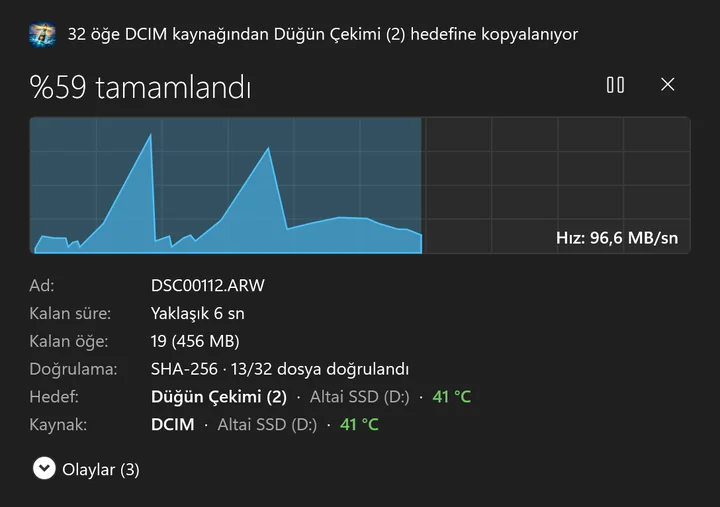
Windows’un kopyalama penceresine benzer. Canlı hız grafiği, kalan süre, doğrulanan dosya sayısı ve sürücü sıcaklıkları bir bakışta görünür. Açık ve koyu temaya uyum sağlar.
10
Her iş için rapor
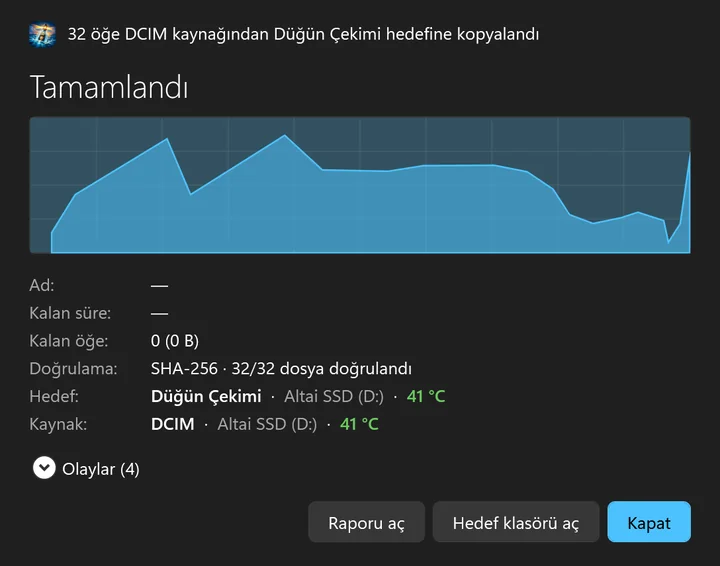
Her kopyalamanın sonunda hangi dosyanın kopyalandığını, doğrulandığını, atlandığını ve ne zaman duraklatıldığını gösteren bir rapor kaydedilir.
Nasıl çalışır?
Üç adımda güvenli kopya
1 · Seçin
Gezgin’de dosya ya da klasörleri seçin. Sağ tıklayıp Kopitan ile kopyala‘yı seçin ya da her zamanki gibi Ctrl+C yapın.
2 · Yapıştırın
Hedef klasörde sağ tıklayıp Kopitan ile yapıştır‘ı seçin ya da Ctrl+V‘ye basın.
3 · Arkanıza yaslanın
Kopitan kopyalar, doğrular, sürücüleri izler. Gerekirse duraklatır ve devam eder. Bittiğinde size özet verir.
Isınma koruması
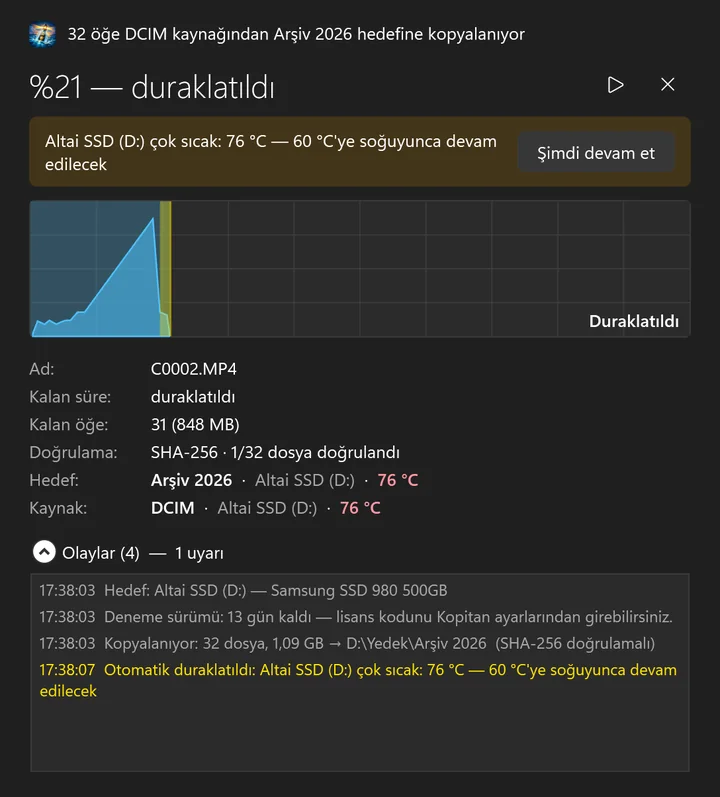
Sürücünüz ısındığında Kopitan fren yapar
Saatlerce süren aktarımlarda harici NVMe kutuları ve CFexpress okuyucular 70–80 °C’ye çıkabilir. Bu sıcaklıkta sürücü kendini korumak için yavaşlar. Bazen de bağlantıyı tamamen koparır. Kopitan sıcaklığı her iki saniyede bir okur:
- Eşiğe yaklaşınca hızı kısarak sürücünün soğumasına yardım eder.
- Eşik aşılınca işi duraklatır ve nedenini açıkça yazar: “Altai SSD (D:) çok sıcak: 76 °C — 60 °C’ye soğuyunca devam edilecek”.
- Sürücü soğuyunca siz hiçbir şey yapmadan kaldığı yerden devam eder.
- Acele mi ediyorsunuz? Şimdi devam et düğmesiyle beklemeyi atlayabilirsiniz.
Sıcaklık okuma, sıcaklık bilgisini bildiren sürücülerde çalışır. NVMe ve SATA SSD’lerin çoğu bu bilgiyi bildirir. Bazı USB flash bellekler ve kart okuyucular bildirmez. Bu durumda Kopitan doğrulama, takılma ve bağlantı korumasıyla çalışmaya devam eder.
Kimler için?
Dosyası kıymetli olan herkes için
Fotoğrafçılar ve video çekenler
Çekim sonrası kartları boşaltırken her karenin sağlam aktarıldığından emin olun.
Kurgu ve post prodüksiyon ekipleri
Büyük proje klasörlerini diskler arasında doğrulamalı taşıyın.
Yedek alan herkes
Harici diske aldığınız yedeğin gerçekten açılabilir olduğunu bilin.
Teknik servisler
Müşteri verisini aktarırken iş sonunda rapor alın.
Ekran görüntüleri
Bir bakışta Kopitan
Canlı hız grafiği, doğrulama ve sıcaklık bir bakışta
Bitti, hepsi doğrulandı
Sürücü ısınınca otomatik duraklatma
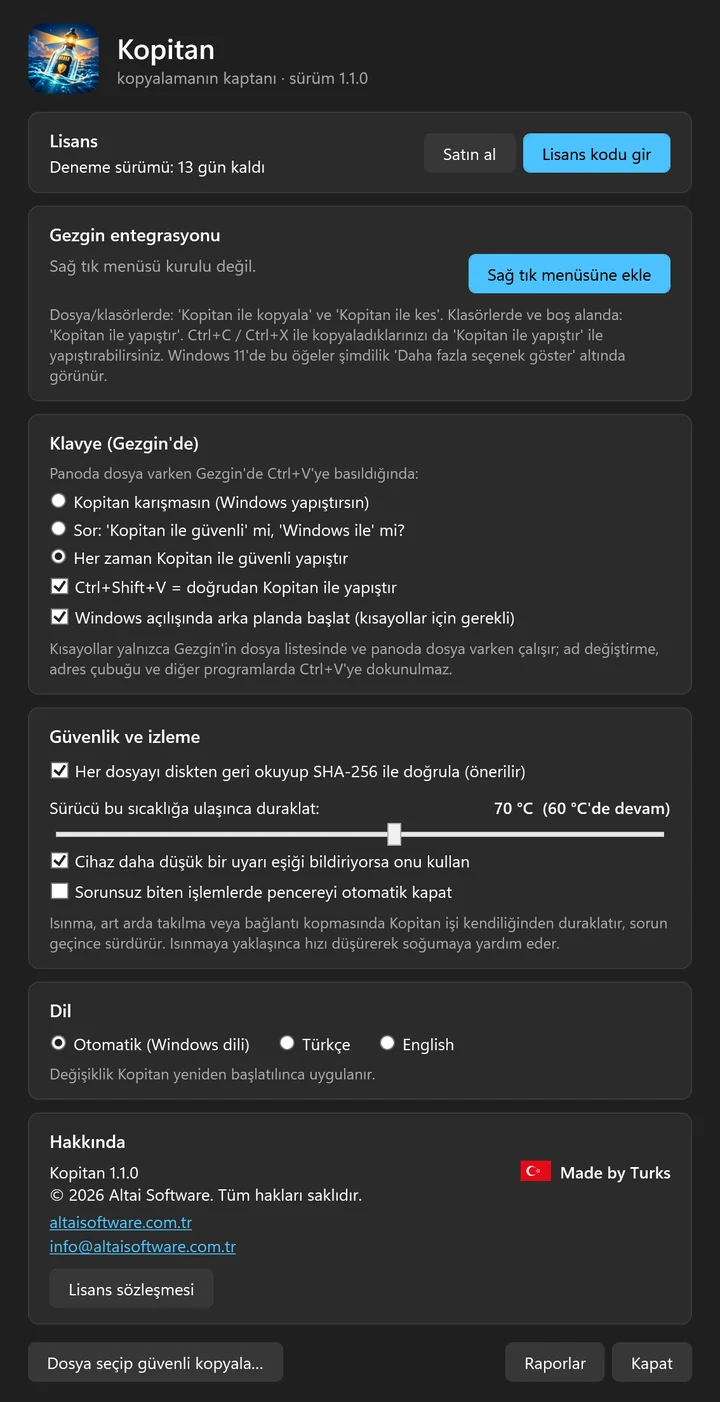
Her şey tek ayarlar penceresinde
Ctrl+V ile güvenli yapıştırma
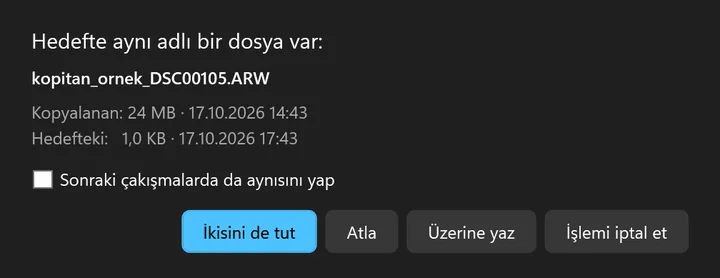
Aynı adlı dosya varsa
Kullanım kılavuzu
Nasıl kullanılır?
Kurulum
- Kopitan’ı Microsoft Store’dan yükleyin. Kurulum sihirbazı yoktur, Store kurulumu kendisi yapar.
- Deneme sonrasında abone olmak için Kopitan ayarlarında Yıllık abone ol‘a tıklayın.
Sağ tık menüsüyle kopyalama
- Gezgin’de dosya veya klasörleri seçin ve sağ tıklayın.
- Kopitan ile kopyala‘yı (taşımak için Kopitan ile kes) seçin.
- Hedef klasöre gidin. Boş bir alana ya da klasörün üzerine sağ tıklayıp Kopitan ile yapıştır‘ı seçin.
Windows 11’de: Kopitan seçenekleri doğrudan sağ tık menüsünde görünür.
Ctrl+C / Ctrl+V ile kopyalama
Kopitan arka planda çalışırken Gezgin’de her zamanki gibi Ctrl+C ve Ctrl+V yapabilirsiniz. Ctrl+V’ye bastığınızda ne olacağını ayarlardan seçersiniz:
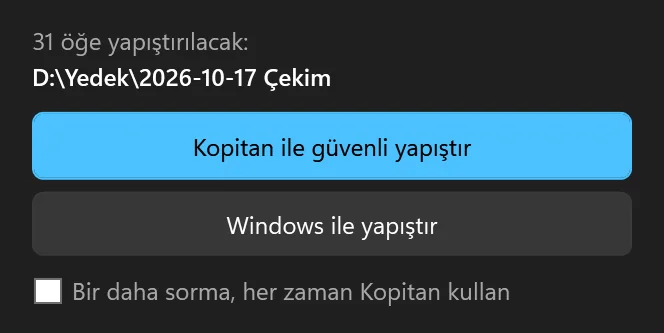
- Sor: Küçük bir pencere açılır. Kopitan ile güvenli yapıştır ya da Windows ile yapıştır seçeneklerinden birini seçersiniz.
- Her zaman Kopitan: Doğrudan güvenli kopyalama başlar.
- Kopitan karışmasın: Ctrl+V’ye Windows yanıt verir. Kopitan’ı yalnızca sağ tık menüsünden ya da Ctrl+Shift+V ile kullanırsınız.
Kopitan bu kısayollara yalnızca Gezgin’in dosya listesinde ve panoda dosya varken yanıt verir. Dosya adı değiştirirken, adres çubuğunda ve diğer programlarda Ctrl+V’ye dokunmaz.
Kopyalama penceresi
- Hız grafiği aktarımı canlı gösterir. Kalan süre ve kalan öğe sayısı altta yer alır.
- Doğrulama satırı kaç dosyanın SHA-256 ile doğrulandığını gösterir.
- Hedef / Kaynak satırlarında klasör, sürücü ve sürücünün o anki sıcaklığı yer alır.
- Olaylar bölümünde duraklatma, yeniden deneme ve uyarılar zaman damgasıyla listelenir.
- ⏸ / ▶ ile işi istediğiniz an duraklatıp sürdürebilir, ✕ ile iptal edebilirsiniz.
Aynı adlı dosya varsa
Hedefte aynı adlı bir dosya varsa Kopitan iki dosyanın boyutunu ve tarihini gösterip ne yapmak istediğinizi sorar: İkisini de tut · Atla · Üzerine yaz · İşlemi iptal et. Seçiminizi sonraki çakışmalara da uygulayabilirsiniz.
Ayarlar
Başlat menüsünden Kopitan‘ı açın ya da bildirim alanındaki Kopitan simgesine tıklayın. Ayarlardan şunları değiştirebilirsiniz:
- Sağ tık menüsünü ekleme ya da kaldırma
- Ctrl+V davranışı ve Ctrl+Shift+V kısayolu
- Windows açılışında başlatma
- SHA-256 doğrulaması (önerilir, açık)
- Duraklatma sıcaklığı (varsayılan 70 °C, 10 °C soğuyunca devam)
- Sorunsuz biten işlerde pencerenin kendiliğinden kapanması
Raporlar
Her işin raporu Ayarlar → Raporlar düğmesiyle açılan klasörde saklanır.
Kaldırma
Windows Ayarlar → Uygulamalar → Yüklü uygulamalar → Kopitan → Kaldır yolunu izleyin. Kopitan yalnızca kendi dosyalarını siler. Kopyaladığınız dosyalara dokunmaz.
Abonelik
14 gün ücretsiz deneyin, beğenirseniz abone olun
- Kopitan’ı Microsoft Store’dan ücretsiz kurun; 14 gün boyunca tüm özellikler açıktır, kart gerekmez.
- Deneme sonrasında güvenli kopyalama yıllık abonelikle devam eder; abonelik Microsoft Store üzerinden alınır, ödeme ve fatura Microsoft’tan gelir.
- Abonelik her yıl otomatik yenilenir; Microsoft hesabınızdan istediğiniz zaman iptal edebilirsiniz.
- Abonelik Microsoft hesabınıza bağlanır; aynı hesapla bilgisayarlarınıza kurabilirsiniz.
- Güncellemeler Store üzerinden otomatik gelir; Windows 11’de Kopitan doğrudan sağ tık menüsünde görünür.
- Deneme bittiğinde dosyalarınızı Windows ile kopyalamaya devam edebilirsiniz.
Kopitan yıllık abonelik
Microsoft Store · her yıl otomatik yenilenir · istediğiniz zaman iptal
9,99 $ / yıl
Türkiye’de Microsoft Store fiyatı TL olarak gösterilir; vergiler dâhildir.
- Microsoft hesabınızla bilgisayarlarınıza kurulur
- Tüm güncellemeler (otomatik)
- E-posta ile destek
- 14 gün ücretsiz deneme, kart gerekmez
Ödeme, fatura, yenileme ve iade Microsoft Store üzerinden yapılır. Kurumsal, faturalı ya da toplu (5+) lisans için bize yazın.
İndir
Kopitan'ı indirin
Microsoft Store
Güvenli kurulum · otomatik güncellemeler · Windows 11 sağ tık menüsünde doğrudan · ücretsiz deneme
Sistem gereksinimleri
Kopitan için gerekenler
| İşletim sistemi | Windows 10 (64 bit) veya Windows 11 |
|---|---|
| İşlemci | x64 (Intel / AMD) |
| Disk alanı | ~150 MB |
| Yetki | Yönetici izni gerekmez (kullanıcıya özel kurulum) |
| İnternet | Kurulum ve abonelik için (Microsoft Store) |
| Diller | Türkçe ve İngilizce |
| Sıcaklık izleme | Sıcaklık bildiren sürücülerde (NVMe / SATA SSD’lerin çoğu) |
Sık sorulan sorular
Aklınıza takılanlar
Kopitan, Windows'un kopyalamasından daha mı yavaş?
Kopyalama hızı genellikle Windows’unkiyle aynıdır. Doğrulama açıkken her dosya diskten bir kez daha okunduğu için toplam süre biraz uzar. Karşılığında bozuk bir kopyayla aylar sonra karşılaşmazsınız. Hız sizin için daha önemliyse doğrulamayı ayarlardan kapatabilirsiniz.
Hangi sürücülerle çalışır?
Windows’un harf verdiği her sürücüyle çalışır: dahili ve harici HDD/SSD, NVMe kutuları, CFexpress / SD kart okuyucular, USB flash bellekler ve ağ klasörleri. Sıcaklık izleme yalnızca sıcaklık bildiren sürücülerde çalışır.
Sürücüm sıcaklık göstermiyor, yine de işe yarar mı?
Evet. Doğrulama, yarım dosya bırakmama, takılma algılama ve bağlantı kopmasında bekleme özellikleri tüm sürücülerde çalışır.
Kopyalama sırasında kablo çıkarsa ne olur?
Kopitan işi iptal etmez, cihazın geri takılmasını bekler. Cihaz geri gelince yarım kalan dosyayı baştan yazar ve devam eder. Hedefte yarım dosya kalmaz.
Windows 11'de sağ tık menüsünde Kopitan'ı göremiyorum.
Kopitan ayarlarında sağ tık menüsünün açık olduğunu kontrol edin; açıksa seçenekler Windows 11 menüsünde doğrudan görünür. O sırada menüyü kullanamıyorsanız Ctrl+C / Ctrl+V ile de güvenli kopyalayabilirsiniz. Sorun sürerse bize yazın.
Ctrl+V başka programlarda da etkilenir mi?
Hayır. Kopitan yalnızca Gezgin’in dosya listesinde ve panoda dosya varken devreye girer. Metin yapıştırma, dosya adı değiştirme ve diğer programlar etkilenmez.
Aboneliğimi kaç bilgisayarda kullanabilirim?
Aboneliğiniz Microsoft hesabınıza bağlıdır; aynı hesapla bilgisayarlarınıza Store’un cihaz kuralları çerçevesinde kurabilirsiniz.
İnternet bağlantısı gerekiyor mu?
Kopyalama için gerekmez. Kurulum ve abonelik işlemleri Microsoft Store üzerinden yapılır ve internet bağlantısı gerektirir.
Dosyalarım bir yere gönderiliyor mu?
Hayır. Kopitan dosyalarınızın içeriğini ve adlarını hiçbir yere göndermez. Sürücü sıcaklığı ve sağlık bilgileri yalnızca bilgisayarınızda okunur. Ayrıntılar için Gizlilik bölümüne bakın.
Deneme bitince dosyalarıma ne olur?
Hiçbir şey. Kopyaladığınız dosyalar sizindir. Deneme bittiğinde Gezgin’de Ctrl+V yine çalışır, kopyalamayı Windows yapar. Güvenli kopyalamaya dönmek için abone olmanız yeterlidir.
Aboneliğimi nasıl iptal ederim?
Microsoft hesabınızdaki Hizmetler ve abonelikler sayfasından Kopitan aboneliğini iptal edebilirsiniz; Kopitan ayarlarındaki Aboneliği yönet düğmesi bu sayfayı açar. İptal, içinde bulunduğunuz abonelik yılının sonunda geçerli olur; o güne kadar Kopitan çalışmaya devam eder.
İade alabilir miyim?
Satın almadan önce ücretsiz deneyebilirsiniz. Microsoft Store’dan yapılan satın almalarda iade, Microsoft Store’un iade kurallarına göre Microsoft üzerinden yapılır.
Kopitan yedekleme programının yerini tutar mı?
Hayır. Kopitan, kopyaladığınız her dosyanın sağlam olduğundan emin olur. Ancak düzenli yedek almanın yerini tutmaz. Önemli verilerinizi her zaman en az iki ayrı yerde saklayın.
Kopitan'ın İngilizce sürümü var mı?
Kopitan Türkçe ve İngilizce kullanılabilir. Dil, Windows’unuzun diline göre otomatik seçilir. İsterseniz Ayarlar → Dil bölümünden değiştirebilirsiniz. Sağ tık menüsü de seçtiğiniz dilde görünür.
Mac veya Linux sürümü var mı?
Şimdilik yalnızca Windows 10/11 sürümü var.
Gizlilik
Dosyalarınız sizde kalır
Dosyalarınız bilgisayarınızdan çıkmaz
Kopitan, kopyaladığınız dosyaların içeriğini ve adlarını hiçbir yere göndermez.
Sürücü bilgileri yalnızca yerel olarak okunur
Sıcaklık, bağlantı hızı ve Windows olay günlüğündeki disk kayıtları yalnızca kopyalamayı güvenli hâle getirmek için bilgisayarınızda okunur.
Reklam ve izleme yok
Kopitan kullanım istatistiği toplamaz ve reklam göstermez. Microsoft Store sürümü sunucumuza hiçbir bilgi göndermez; lisansı Microsoft Store doğrular. Ayrıntılar: Gizlilik politikası.
Sürüm notları
Neler yeni?
1.1.0 · 17 Ekim 2026 · İlk genel sürüm
Güvenli kopyalama
- Her dosya yazıldıktan sonra önbellek atlanarak diskten geri okunur ve SHA-256 ile doğrulanır. Uyuşmayan dosya otomatik olarak yeniden kopyalanır.
- Dosyalar önce geçici adla yazılır, doğrulamadan geçince gerçek adını alır. Hedefte yarım dosya kalmaz.
- Başlamadan önce boş alan ve FAT32 (4 GB dosya sınırı) kontrolü yapılır.
- Aynı adlı dosyalarda seçenekler: ikisini de tut, atla, üzerine yaz. Seçim sonraki çakışmalara da uygulanabilir.
- Her işin sonunda ayrıntılı rapor kaydedilir.
Canlı izleme
- Kaynak ve hedef sürücü sıcaklığı 2 saniyede bir izlenir. Eşiğe yaklaşınca hız düşürülür, eşik aşılınca iş duraklatılır, soğuyunca kendiliğinden devam edilir.
- Bağlantı koparsa cihazın geri gelmesi beklenir ve yarım dosya baştan yazılır.
- Takılmalar, Windows disk hataları ve USB 2.0’a düşen bağlantılar algılanıp olaylar listesinde gösterilir.
Windows ile bütünleşme
- Gezgin sağ tık menüsü: Kopitan ile kopyala / kes / yapıştır.
- Gezgin’de Ctrl+V ile güvenli yapıştırma (Sor / Her zaman / Kapalı) ve Ctrl+Shift+V kısayolu.
- Windows’a benzeyen kopyalama penceresi, canlı hız grafiği, açık ve koyu tema desteği.
- Türkçe ve İngilizce arayüz. Dil Windows’a göre otomatik seçilir; Ayarlar → Dil’den değiştirilebilir. Lisans sözleşmesinin İngilizce çevirisi de eklidir (Türkçe metin esastır).
Kurulum ve abonelik
- Microsoft Store’dan kurulur; güncellemeler Store üzerinden otomatik gelir. Yönetici izni ve .NET kurulumu gerekmez.
- 14 günlük ücretsiz deneme.
- Deneme sonrasında yıllık abonelik. Satın alma, ödeme, yenileme ve iade Microsoft Store üzerinden yapılır; lisansı Microsoft Store doğrular.
Yardım mı gerekiyor?
Sorunuzu, önerinizi ya da yaşadığınız hatayı yazın. Hata bildirirken ilgili kopyalama raporunu (Ayarlar → Raporlar) eklerseniz sorunu çok daha hızlı çözebiliriz.